firewall开启关闭端口
firewalld 是 Linux 系统中一款动态防火墙管理工具,替代了传统的 iptables 静态配置方式,支持运行时配置与永久配置分离、区域(Zone)隔离、富规则(Rich Rule)等高级特性,广泛应用于 CentOS、RHEL、Fedora 等发行版。
firewalld 是 Linux 系统中一款动态防火墙管理工具,替代了传统的 iptables 静态配置方式,支持运行时配置与永久配置分离、区域(Zone)隔离、富规则(Rich Rule)等高级特性,广泛应用于 CentOS、RHEL、Fedora 等发行版。
源地址查看:
官方(较慢)
http://www.ubuntu.org.cn/download
https://www.ubuntukylin.com/downloads/index-cn.html
华为
https://mirrors.huaweicloud.com/home
阿里
https://developer.aliyun.com/mirror/ubuntu/?spm=a2c6h.25603864.0.0.5f0d28b9BeBlwE
清华
https://mirrors.tuna.tsinghua.edu.cn/help/ubuntu/
网易
http://mirrors.163.com/.help/ubuntu.html

本文为Ubuntu 20.04的静态IP配置步骤
参考链接
查询当前获取的IP信息
ifconfig

#若命令执行失败,则需安装net-tools

apt install net-tools
安装速度慢可更新为国内源(参考链接)
(开始被随机分配的ip为 10.10.2.36 ,我此处直接将主机获取的IP设置为静态。)
第一步:备份
cp /etc/netplan/01-network-manager-all.yaml /home/zl/
注:Ubuntu 20.04的网络配置文件位于/etc/netplan目录下的01-network-manager-all.yaml文件中;
第二步:编辑文件
nano /etc/netplan/01-network-manager-all.yaml
完成后按 ctrl+x 退出,按 y 保存,回车(或ctrl+o,回车保存,再ctrl+x退出);
也可使用vi /etc/netplan/01-network-manager-all.yaml或vim /etc/netplan/01-network-manager-all.yaml编辑器(vim需另外安装 apt-get install vim)。
cat /etc/netplan/00-installer-config.yaml
# This is the network config written by 'subiquity'
network:
  ethernets:
    enp0s3:
      dhcp4: no
      addresses: [192.168.28.231/24]
      optional: true
      gateway4: 192.168.28.1
      nameservers:
              addresses: [192.168.28.1]
  version: 2
第三步:使配置生效
netplan apply
可在控制台ping 10.10.2.1 (网关)检查是否配置成功(也可ping www.baidu.com外网测试);
若使用xshell远程修改将会卡顿一下,重新连接后说明设置成功;
root@zl-desktop:/etc/netplan# ifconfig
enp1s8: flags=4163<UP,BROADCAST,RUNNING,MULTICAST>  mtu 1500
        inet 10.10.2.36  netmask 255.255.0.0  broadcast 10.10.255.255
        inet6 fe80::5728:2cb6:cb94:2dff  prefixlen 64  scopeid 0x20<link>
        ether 00:0a:eb:97:41:23  txqueuelen 1000  (以太网)
        RX packets 40927  bytes 33368325 (33.3 MB)
        RX errors 0  dropped 0  overruns 0  frame 0
        TX packets 22185  bytes 1458899 (1.4 MB)
        TX errors 0  dropped 0 overruns 0  carrier 0  collisions 0

enp2s0: flags=4099<UP,BROADCAST,MULTICAST>  mtu 1500
        ether 00:e0:a0:13:6e:8f  txqueuelen 1000  (以太网)
        RX packets 0  bytes 0 (0.0 B)
        RX errors 0  dropped 0  overruns 0  frame 0
        TX packets 0  bytes 0 (0.0 B)
        TX errors 0  dropped 0 overruns 0  carrier 0  collisions 0

lo: flags=73<UP,LOOPBACK,RUNNING>  mtu 65536
        inet 127.0.0.1  netmask 255.0.0.0
        inet6 ::1  prefixlen 128  scopeid 0x10<host>
        loop  txqueuelen 1000  (本地环回)
        RX packets 528  bytes 62177 (62.1 KB)
        RX errors 0  dropped 0  overruns 0  frame 0
        TX packets 528  bytes 62177 (62.1 KB)
        TX errors 0  dropped 0 overruns 0  carrier 0  collisions 0

root@zl-desktop:/etc/netplan#
root@zl-desktop:/etc/netplan# nano 01-network-manager-all.yaml
root@zl-desktop:/etc/netplan#
root@zl-desktop:/etc/netplan# netplan apply
root@zl-desktop:/etc/netplan#
root@zl-desktop:/etc/netplan# ifconfig
enp1s8: flags=4163<UP,BROADCAST,RUNNING,MULTICAST>  mtu 1500
        inet 10.10.2.36  netmask 255.255.255.0  broadcast 10.10.2.255
        inet6 fe80::20a:ebff:fe97:4123  prefixlen 64  scopeid 0x20<link>
        ether 00:0a:eb:97:41:23  txqueuelen 1000  (以太网)
        RX packets 41765  bytes 33438435 (33.4 MB)
        RX errors 0  dropped 0  overruns 0  frame 0
        TX packets 22843  bytes 1537103 (1.5 MB)
        TX errors 0  dropped 0 overruns 0  carrier 0  collisions 0

enp2s0: flags=4099<UP,BROADCAST,MULTICAST>  mtu 1500
        ether 00:e0:a0:13:6e:8f  txqueuelen 1000  (以太网)
        RX packets 0  bytes 0 (0.0 B)
        RX errors 0  dropped 0  overruns 0  frame 0
        TX packets 0  bytes 0 (0.0 B)
        TX errors 0  dropped 0 overruns 0  carrier 0  collisions 0

lo: flags=73<UP,LOOPBACK,RUNNING>  mtu 65536
        inet 127.0.0.1  netmask 255.0.0.0
        inet6 ::1  prefixlen 128  scopeid 0x10<host>
        loop  txqueuelen 1000  (本地环回)
        RX packets 799  bytes 88147 (88.1 KB)
        RX errors 0  dropped 0  overruns 0  frame 0
        TX packets 799  bytes 88147 (88.1 KB)
        TX errors 0  dropped 0 overruns 0  carrier 0  collisions 0

root@zl-desktop:/etc/netplan#
root@zl-desktop:/etc/netplan# ping 10.10.2.1
PING 10.10.2.1 (10.10.2.1) 56(84) bytes of data.
64 字节,来自 10.10.2.1: icmp_seq=1 ttl=64 时间=0.793 毫秒
64 字节,来自 10.10.2.1: icmp_seq=2 ttl=64 时间=1.05 毫秒
64 字节,来自 10.10.2.1: icmp_seq=3 ttl=64 时间=0.968 毫秒
64 字节,来自 10.10.2.1: icmp_seq=4 ttl=64 时间=0.960 毫秒
64 字节,来自 10.10.2.1: icmp_seq=5 ttl=64 时间=0.977 毫秒
^C
--- 10.10.2.1 ping 统计 ---
已发送 5 个包, 已接收 5 个包, 0% 包丢失, 耗时 4028 毫秒
rtt min/avg/max/mdev = 0.793/0.950/1.052/0.085 ms
root@zl-desktop:/etc/netplan# ping www.baidu.com
PING www.a.shifen.com (14.215.177.38) 56(84) bytes of data.
64 字节,来自 14.215.177.38 (14.215.177.38): icmp_seq=1 ttl=55 时间=38.5 毫秒
64 字节,来自 14.215.177.38 (14.215.177.38): icmp_seq=2 ttl=55 时间=38.3 毫秒
64 字节,来自 14.215.177.38 (14.215.177.38): icmp_seq=3 ttl=55 时间=37.5 毫秒
64 字节,来自 14.215.177.38 (14.215.177.38): icmp_seq=4 ttl=55 时间=38.1 毫秒
64 字节,来自 14.215.177.38 (14.215.177.38): icmp_seq=5 ttl=55 时间=38.2 毫秒
64 字节,来自 14.215.177.38 (14.215.177.38): icmp_seq=6 ttl=55 时间=38.4 毫秒
^C
--- www.a.shifen.com ping 统计 ---
已发送 6 个包, 已接收 6 个包, 0% 包丢失, 耗时 5006 毫秒
rtt min/avg/max/mdev = 37.518/38.174/38.460/0.316 ms
root@zl-desktop:/etc/netplan#
查看系统版本
lsb_release -c

> Codename:       focal  #focal 说明是ubuntu20.04
ubuntu版本名与系统名对应关系,使用错误的版本源会导致依赖缺失和版本不对。
系统名    版本名
ubuntu20.04    focal
ubuntu18.04    bionic
ubuntu16.04    xenial
ubuntu14.04    trusty
首先备份原来的源
进入root用户
su

mv /etc/apt/sources.list /etc/apt/sources.list.bak

或 cp /etc/apt/sources.list /etc/apt/sources.list.bak
再输入以下命令打开sources.list配置文件更换源,以Ubuntu20.04为例。
sudo vim /etc/apt/sources.list
#配置内容如下-阿里源 Ubuntu20.04
deb https://mirrors.aliyun.com/ubuntu/ focal main restricted universe multiverse
deb-src https://mirrors.aliyun.com/ubuntu/ focal main restricted universe multiverse
deb https://mirrors.aliyun.com/ubuntu/ focal-security main restricted universe multiverse
deb-src https://mirrors.aliyun.com/ubuntu/ focal-security main restricted universe multiverse
deb https://mirrors.aliyun.com/ubuntu/ focal-updates main restricted universe multiverse
deb-src https://mirrors.aliyun.com/ubuntu/ focal-updates main restricted universe multiverse
# deb https://mirrors.aliyun.com/ubuntu/ focal-proposed main restricted universe multiverse
# deb-src https://mirrors.aliyun.com/ubuntu/ focal-proposed main restricted universe multiverse
deb https://mirrors.aliyun.com/ubuntu/ focal-backports main restricted universe multiverse
deb-src https://mirrors.aliyun.com/ubuntu/ focal-backports main restricted universe multiverse
#更新源
sudo apt-get update
再重新下载安装速度就很快啦。
ubuntu默认的下载源是国外地址,国内下载非常慢。
ubuntu下载源定义在 /etc/apt/sources.list 文件中,通过将下载源替换为阿里源,随后运行sudo apt-get update重新加载下载源,之后下载都默认从阿里云下载了,速度就非常快。
今日闲来无事将Typecho从0.9.0更新至1.2.0。
环境差异:
  Typecho 0.9.0
    PHP 7.1 以下

  Typecho 1.12.0
    PHP 7.2 以上

相同点:
    MySQL, PostgreSQL, SQLite 任意一种数据库支持,并在 PHP 中安装了相关扩展
    CURL 扩展支持
    mbstring 或 iconv 扩展支持
数据库:
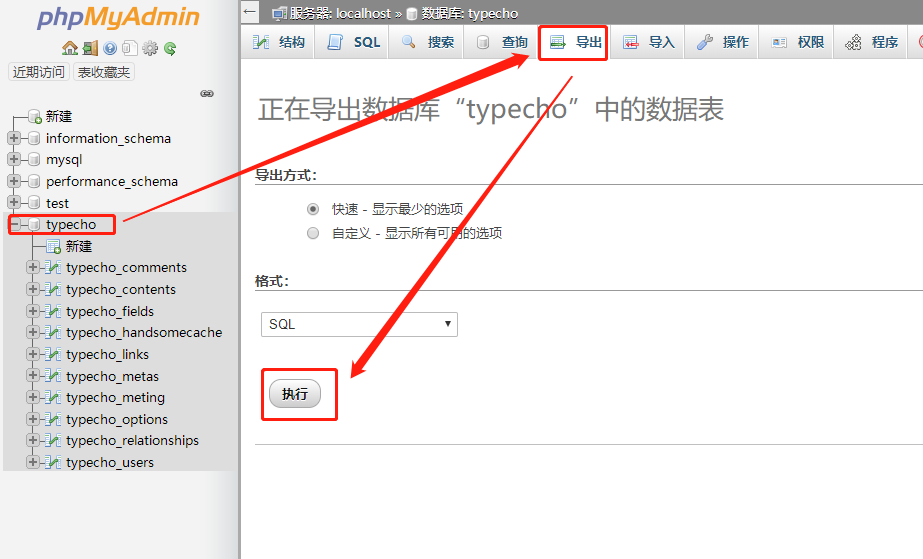
本人使用了宝塔面板进行快速建站,可直接使用mysql数据库管理工具phpmyadmin(如图:):
第一步:在数据库列表中选择网站使用的数据库;
第二步:点击菜单栏的“导出”;
第三步:直接点击“执行”按钮,然后会下载一个sql数据库文件,确认文件保存(记住文件存放位置);
网站文件:
第一步:进入宝塔的“文件”管理页面;
第二步:选择网站存放的建站目录(默认位置为“/www/wwwroot”);
第三步:将鼠标放置在对应的站点目录上,移动至右侧点击“压缩”即可完成所有文件备份;
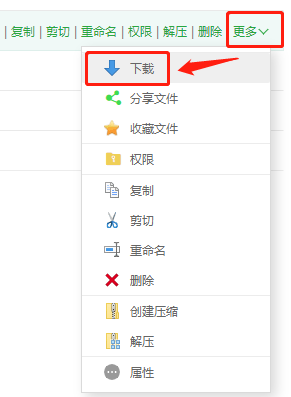
(可点击右侧的“更多”,将文件下载至本地保存。)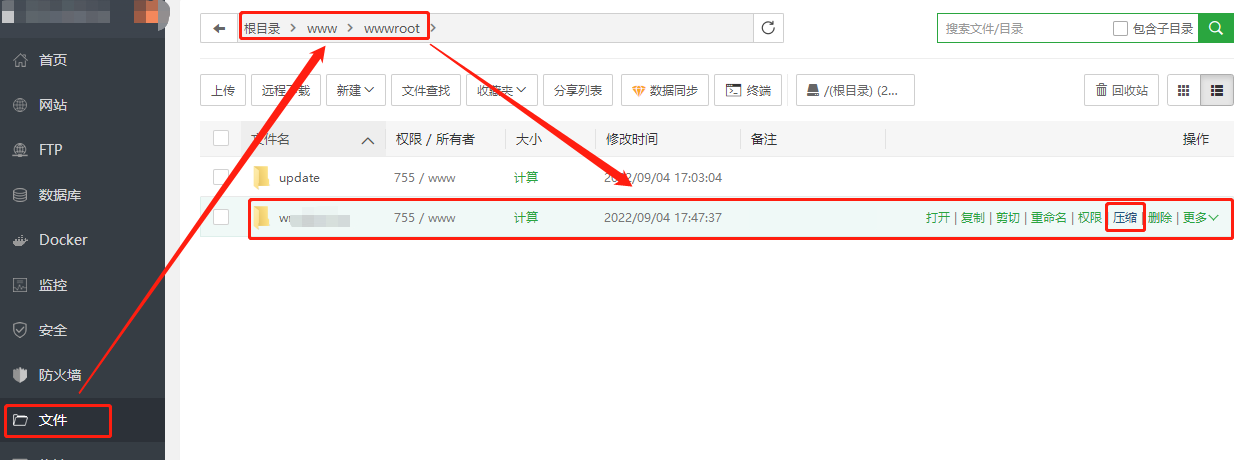
升级PHP版本
卸载低版本的PHP,选择7.2以上PHP进行安装:
注:
  1、Typecho 1.12.0支持PHP 7.2 及 PHP 8,此处我选择更新至8.0的PHP 。
  2、Typecho更新情况,可通过链接打开查看:http://typecho.org/category/release/
替换文件
替换网页PHP文件:
第一步:前往官网下载最新的程序包;

第二步:将网站原来的以下文件和目录删除;
    /admin/
    /var/
    /index.php
    /install.php

第三步:把下载的最新版本typecho程序的压缩包解压,上传删除的文件和目录到网站根目录;
 (或直接替换除usr外的其他文件,其他文件的会提示重新安装,请谨慎操作。)

第四步:文件替换完成后,使用管理员帐号重新登陆网站后台,会弹出升级程序的提示;
第五步:点击“完成升级”按钮完成更新;
更新后可能存在的问题:
页面白屏、PHP异常提示:
情况一:页面白屏

替换成最新的主题文件(文件路径:`/usr/themes/default`),尝试使用最新的默认主题;
(未出现异常。)

情况二:其他页面正常,编辑新的文档页面一闪之后出现白屏、文档检索出现PHP异常提示

  1)其他页面正常,编辑新的文档页面一闪之后出现白屏
     F12检查发现css错误

  2)/var/Widget/Metas/Category/Rows.php中96、128行的parent取值异常
     实际原因为1.2.0与0.9.0的数据库创建内容不同,创建的数据库差异如下图: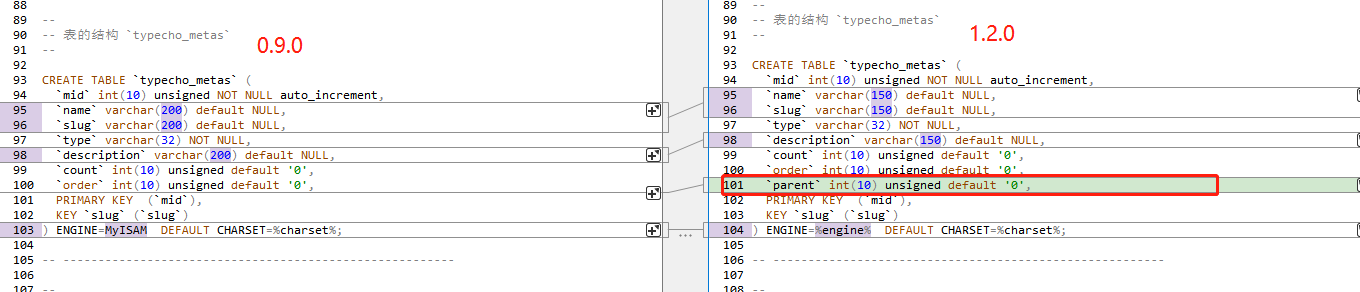
    可通过`phpmyadmin`,直接在表中添加对应字段列;
(本人更新后,出现上述两个异常,通过补充字段后解决。)